
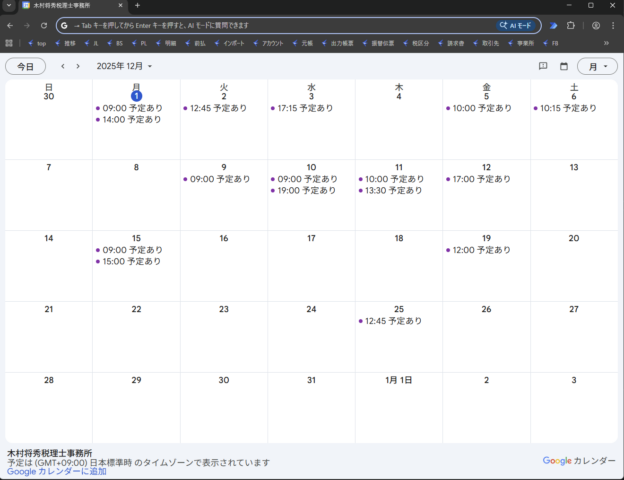
予定は、Googleカレンダーで管理しています。
ご依頼いただく方向けに公開カレンダー(予定の有無)も提供しています。
お会いする日時の選択の参考にしていただければと。
(打合せは原則、土日祝・月曜の午前中以外にしていただいています)
Googleカレンダーに入力する際に、私がやっているコツをまとめてみました。
移動時間を開始時刻に、実際の予定をタイトルに
Googleカレンダーでは、「時間を追加」で開始・終了時刻を設定できます。
リアルでお会いする方の場合、私がうかがうか、貸会議室で待ち合わせするかします。
すると、移動時間が発生します。
この移動時間をどう入力するか。
私は、事務所(自宅)を出る時刻を、開始時刻にしています。
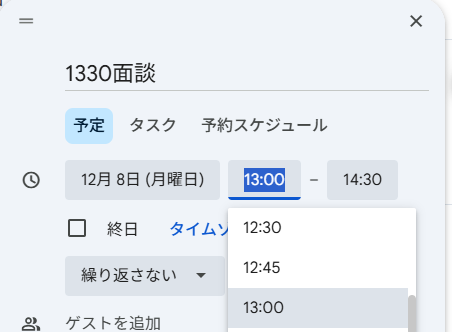
すると、実際のアポの時刻が分からなくなりますので、タイトルの冒頭にお約束した時刻を入力する二段構えにするのです。
上のスクリーンショットだと、13時に事務所を出て、30分移動し、13時30分にお客様とお会いする、という意味になります。
これがZoom打合せならば、移動時間が0なので、開始時刻にお約束の時刻を入れるだけです。
なお、事務所を出る時間(開始時刻)は、実際に必要な時間+5分にしています。
この余裕時間が、忘れ物防止や緊急対応のクッションになってくれます。
この開始時刻の10分前に、スマホ(PC)に通知が来るようにしています。
Zoom Workplace→Googleカレンダー連携も
Zoom打合せの場合は、Zoom Workplaceアプリでスケジュール作成をすれば、Googleカレンダーに自動で予定とリンクURLとが作成されるようにしています。
Zoomのカレンダー設定→「アカウントを追加」で、Googleアカウントをリンク済みにすれば、連携されます。
Outlookでもできるようです。
自分でZoomミーティングを設定すれば、これでいいのですが、相手の方が設定していただいたり、Zoomウェビナーのリンクをもらうこともあります。
その場合は、自分でGoogleカレンダーに予定を作成して、「説明」欄にリンクURLを貼り付けています。
時間の在庫棚卸をしよう
予定が発生したら、即Googleカレンダーに入力するようにしています。
抜け、もれをなくすためです。
月曜の午前中に予定を入れないようにしているのも、外注の仕事で月2回程度、ランダムで仕事が入るからです。
また、原則として午前中には、外出を伴うアポは入れません(Zoomは入れることがあります)。
電車も混雑するし、ひとりでやっている税理士事務所なので、万一体調不良時に予定変更をしやすくするためです。
幸いここ数年、体調を崩したことはありませんが。
Googleカレンダーに、移動時間を含めた予定を入れておけば、GoogleカレンダーをAppScriptでスプレッドシートに書き出してタスク管理へ移したあとも役立ちます。
分単位で予定を眺めると、入力の間違いにも気づきます。分数が短すぎたり、予定がかぶっていたり。
適宜修正をしています。
ちなみに、1日は24時間×60分で、1440分。
仕事に使えるのは9時間として、540分。今月は平日が23日(多い)あるので、上限12420分使えます。
いま、Googleカレンダーにある予定の分数を集計したら、月初時点で2830分(約47時間、22%)ありました。
それを除くと、9590分(約160時間)が、今月使える時間の在庫になります。
2割超は若干多いような気がするので、適宜調整しようかと画策中です。
「思ったより少ないな」と思えればもうけものです。対策をするため、動けるからです。
月初に時間の棚卸をして、この使い方で本当にいいか、考えてみましょう。
近況報告
日曜日にリニューアルした深谷(戸塚区)の生協を見てきました。
そのあとは戸塚西公園で子どもと遊びました。藪の中を探検するのが楽しかったようです。
紹介会社の人とやりとりもしつつ。土日もやってるんだ……。
私も土日はルーティーンとブログはこなしつつ、夜はリアルバウト餓狼伝説2のネット対戦も多めに。
1日1新:tomakaチャージ

1980年生まれ。木村将秀税理士事務所・代表。主にフリーランスやNPO法人のサポートをしている。自分で経理・申告したい/顧問税理士をつけたい/記帳代行を依頼したい に対応。特技はウォーキング(最長は戸塚~小田原間 45km 14時間)、趣味はジャズ喫茶巡り・村上春樹の本・SNK対戦型格闘ゲーム。プロフィール詳細