
税務署からの通知は、以前は郵送がメインでしたが、いくつかは電子通知になっています。
- 住宅借入金等特別控除証明書
- 適格請求書発行事業者通知書
- 予定納税等通知書
- 減額申請の承認等通知書
- 国税還付金振込通知書
- 更正の請求に対する通知書
- 加算税の賦課決定通知書
電子通知を希望した場合は、e-Taxの画面上で確認、ダウンロードすることになります。

e-Taxでの確認手順
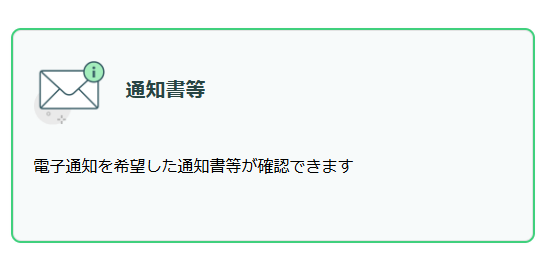
e-Taxにログインしたら、メッセージボックスの右側のボタン「通知書等」をクリック。
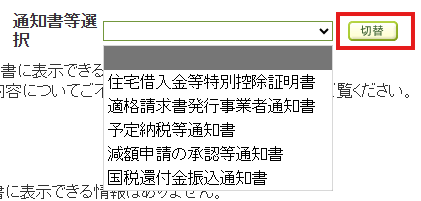
すると、ちょっとレトロな画面に切り替わるので、「通知書等選択」から閲覧したいものを選択して、→の「切替」ボタンをクリック。
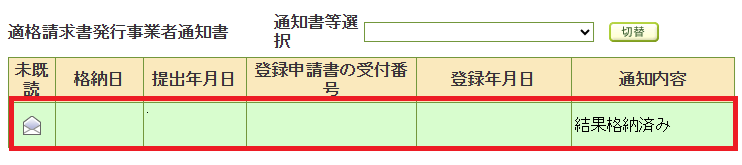
下に表が展開されるので、そのメールのアイコンのある行をクリックすると画面が切り替わります。
さらに、その画面の下の「通知書一覧へ」というボタンをクリック。
最後に、「確認」というボタンをクリックすると、紙の書類のようなレイアウトで、通知書が開きます。
実務的には、これをPDFで出力して保存しておけば、十分です。
見栄えがきれいなので、「インボイス登録通知を見せてくれ」などと言われたら、このPDFを渡せばよいでしょう。
ただ、この「確認」で表示されるものは、厳密には原本でないのです。
「ダウンロード」ボタンを押して保存される「*.xml」ファイルが原本です。
XMLファイルの開き方(正式)
この拡張子.xmlのファイルは、通常、Microsoft Edgeに紐づけられているので、ダブルクリックするとEdgeが起動するものの、何も表示されません。
正しい開き方は、e-Taxのホーム画面に戻り、見出し「その他機能」にある、「e-Taxから発行された納税証明書等(拡張子「.xml」)の表示」を利用します。
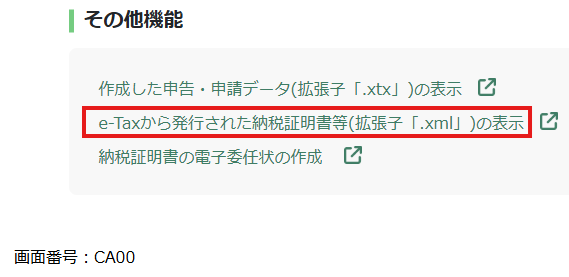
すると、先ほどの「確認」画面と同じような書式で、中身が分かるようになっています。
が、いちいちe-Taxにログインするのも手間ですので、簡易的な方法を紹介します。
XMLファイルの開き方(簡便)
Wordは、このXMLファイルを開く機能があります。
Wordでファイルを開く操作をして、該当する電子通知のXMLファイルを選択します。
警告「このファイルには Word ではサポートされなくなったカスタムの XML 要素が含まれています…」が出ますが、「OK」をクリック。
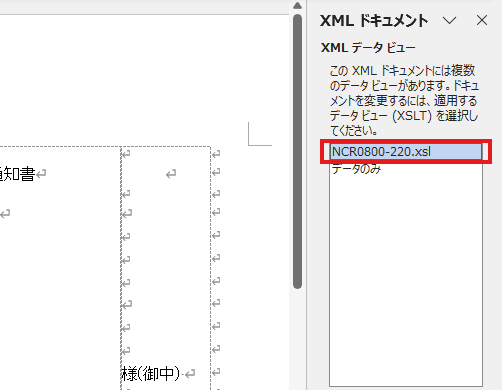
最初は、右サイドバーのXMLデータビューで「データのみ」が選択されていますが、上の*xslをクリックすることで、先ほどと同様のレイアウトで通知書が表示されます。
保存してあったXMLファイルの中身を確認するときに、Wordを活用してみましょう。
近況報告
新しいお客様と事前の打合せを。戻って譲渡所得の検討など。
1日1新:リップロール(ボイストレーニング)

1980年生まれ。木村将秀税理士事務所・代表。主にフリーランスやNPO法人のサポートをしている。自分で経理・申告したい/顧問税理士をつけたい/記帳代行を依頼したい に対応。特技はウォーキング(最長は戸塚~小田原間 45km 14時間)、趣味はジャズ喫茶巡り・村上春樹の本・SNK対戦型格闘ゲーム。プロフィール詳細