
確定申告書等作成コーナー、または個人用の確定申告ソフトの登場で、確定申告はご自分でできる時代です。
私は、確定申告の代行もしますが、ご自分でやる方のサポートの仕事が好きです。
そのために、自分の確定申告は、確定申告書等作成コーナーの稼働初日に行うようにしています。
もう、昨日完了しましたので、反省点をまとめてみたいと思います。
国民年金保険料を2年前納した場合の社会保険料控除
フリーランスの方であれば、国民年金保険料を払っていらっしゃるはず。
(デザイナーの国民健康保険については、推薦者を確保してJAGDA入会→文美国保加入という方法がありますが)
手元の資金に余裕があれば、2年前納により、保険料を安くできるのが特徴です。
毎月払いでは2年で425,160円のところ、409,490円で済み、15,670円お得(令和7年度の場合)。
約3.68%引きということで、ささやかですが、お得はお得です。
この場合も、社会保険料(国民年金保険料)控除証明書が発行されるのですが、2年前納した場合、その年に3年分の控除証明書が送られてくるのです(年の途中で前納すると3年にまたがるため)。
前納した年の所得が高ければ、その年に3年分の控除をぶつけることもできますが、私は「各年に分けて申告」を選択したので、今年の控除額が分からず、困りました。
「ひょっとして……」と思って前回の確定申告の資料をまとめた13ポケットホルダーを引っ張りだしてきて、今回の分の証明書が見つかり、事なきをえました。
次回の分もあったので、2026年分の13ポケットホルダーの一番手前に保管しておきました。
いちおう写真データにもしましたが、見つからなくなる可能性も考えて、紙も残しておきます。
RPAのフローの見直し
2025年分の確定申告書等作成コーナーは、前年から大きな変更点はなく、事業所得の入力段階では、前回のRPA(Microsoft Power Automate)がそのまま使えました。
RPAのフローをつくるときは、データを新規作成するときの画面に合わせて設計していました。
しかし、前回の確定申告書データ(r6syotoku_kessan.data)から作成する場合は、画面によっては、過去のデータが繰り越された状態になっています。
すると、まっさらな状態から「1行追加」のような形を想定したフローが、すでにデータが入力されておりフォームが開いている画面と対応しなくなっていたのです。
RPAの実行には、どの状態の画面から開始するかを把握しておくことが重要ですが、それを把握していなかったので、若干フローを手直しするのに手間がかかってしまいました。
あとは、画像選択をするフローも、ディスプレイのサイズ、ブラウザが全画面表示かウィンドウ表示かで動作する/しないがありますので、これも調整をしました。
申告書作成の順番
フリーランスの方の確定申告は、
- 青色申告決算書(青色でない方は、収支内訳書)
- 消費税申告書
- 所得税申告書
の3つを作成する必要があります。
いずれも確定申告書等作成コーナーで作ることができます。
(前年に贈与を受けた方は、贈与税の申告書まで作れます)
ただ、この順番が分かりにくいですし、実際の操作も難しいところがあります。
これは、最初に、青色申告決算書から作るのが基本です。
青色申告決算書の総収入金額・必要経費のデータを、次の、消費税申告書に引き渡せるからです。
ただ、税込経理の場合、消費税は、納税のタイミングより早く、前年末日時点で必要経費にすることができます。
そうすると、所得税が抑えられるのでお得です。
が、経費にする消費税の金額を決めるためには、先に消費税の申告書を作る必要があります。
この矛盾を解決するには、Excelで消費税の金額を計算するのが王道です。
それができなければ、消費税は納税した年の経費にする(売上の翌年度の経費)か、先に消費税申告書を作成して、その税額をもとに決算をするか(租税公課/未払消費税)です。
(決算書のデータを、消費税の申告書に読み込ませるのはあきらめる)
間を取って、Excelの計算結果を、確定申告書等作成コーナー「消費税」に最小限の内容で入れてみて検算する方法もあります。
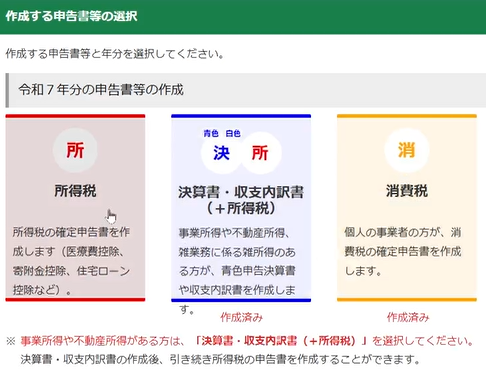
青色申告決算書→決算書のデータ保存→消費税の申告書→決算書のデータ読み込み→消費税のデータ保存 と進み、最後に所得税の申告書を作成しようとすると、前年度のデータを読み込んで作成する画面しか出てきません。
ここで頭が混乱するところです。いちおう画面に説明はあるのですが……。
この場合、画面下部の「TOPページに戻る」でいったんトップページに行き、「保存データを利用して作成」→「作成再開」とし、先ほど保存した今回の申告書のデータ(r7syotoku_kessan.data)を読み込ませて、「所得税の確定申告書」→「作成開始」と進むのが正解です。
確定申告書作成機能がない会計ソフトをお使いの方に、「確定申告書等作成コーナー」の使い方や、ご自分で確定申告をするところを隣でサポートする仕事を受けていますので、単発相談をご依頼いただければと。
(いま、確定申告の代行は既存のお客様以外は受けていません。既存が終わったら代行も受付再開するかもですが)
近況報告
まず自分の確定申告をし、YouTube動画に。年開けからメールや電話が多めにやってきましたので、対応を。
1日1新:ZV-E10本体アップデート2.02
1980年生まれ。木村将秀税理士事務所・代表。主にフリーランスやNPO法人のサポートをしている。自分で経理・申告したい/顧問税理士をつけたい/記帳代行を依頼したい に対応。特技はウォーキング(最長は戸塚~小田原間 45km 14時間)、趣味はジャズ喫茶巡り・村上春樹の本・SNK対戦型格闘ゲーム。プロフィール詳細