
Excelは、ご自分で経理をされる方にとっての必須スキルです。
経理にExcelを活用していると、いろいろ慣れてきて、計算式もスマートで安定したものが作れるようになってきたのではないでしょうか。
そんな頃に表れるエラーメッセージが、「セキュリティの警告 リンクの自動更新が無効にされました 【コンテンツの有効化】」です。
これにどう対処すればいいでしょうか。
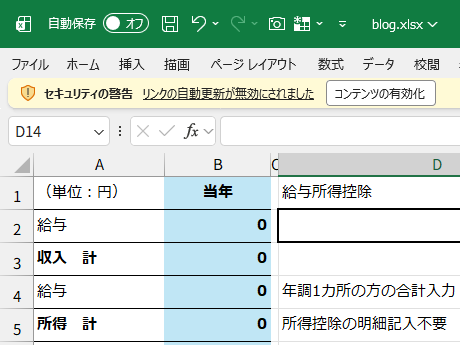
エラーメッセージが出る原因
うまいExcel計算シートが作れると、うれしいものです。いろいろと応用が利くようにもなります。
フィルターをかける可能性があるシートは、他の内容と別のシートにして、フィルターをかけても必要な行が表示されたままにしておくとか。
別のシートの関数で計算した結果を、別のシートから参照するとか。
そうやって、うまくできたシートがあると、別の年度や別の顧客のシートに転用したくなるのも当然のことです。
その際に、そのシートを右クリックして「移動またはコピー」を使っていませんでしたか?
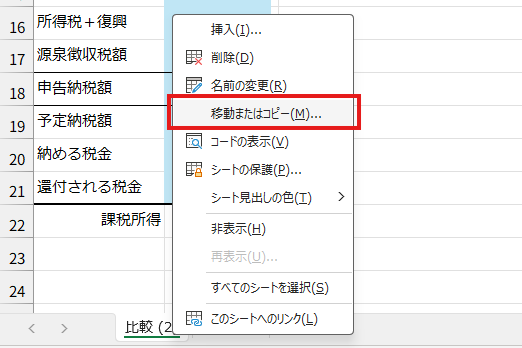
そして、その元となったExcelファイルを閉じた状態で、コピーした先のExcelファイルを開きませんでしたか?
それが、エラーが出る原因です。
エラーが出てしまったら
このエラーは、コピーしたシートにあった関数や計算式が、次のように改変されてしまうことで生じます。
=VLOOKUP(B11,'C:\Users\xxx\yyy[○○業務.xlsx]速'!E:H,2,TRUE)*B11-VLOOKUP(B11,'C:\Users\xxx\yyy[○○業務.xlsx]速'!E:H,3,TRUE)
もとのシートには、単なるシートをまたいだセル参照(シート名!セル)が入っていただけなのに、別のファイルにシートがコピーされることで、もとのシートがあったファイルを参照しようとしてしまうのです。
このようなセルが新しいファイルに残っている限り、「リンクの自動更新が無効にされました」というエラーメッセージが出続けます。
ただ、新しいExcelファイルも作り込んでしまい、いまさら作りなおせないというときは、対処法があります。
シートを全選択して、 [ (半角のかっこ、英数字入力で「(かぎかっこ)のキー)で検索するのです。
すると、このエラーの原因となっているセルが見つかりますので、 ‘ から ] までの文字列を削除し、かつ、シート名(上記では「速」のあとにある ‘ も削除しましょう。
Excelが得意な方であれば、シート全体に置換機能を使って、「’C:\Users\xxx\yyy[○○業務.xlsx]速’」を「速」に置き換えると速いです。
あとは [ で検索して出てこなくなるまで、エラーの出るExcelファイルの修正を繰り返せばOKです。
今後、エラーが出ないようにするには
エラーの原因は、シートをまたぐ計算式の入ったシートを、他のファイルに「コピーを作成する」としてしまったことにあります。
次からこのエラーメッセージに悩まされないようにするのは、そういった計算式の入ったシートをコピーするのではなく、Excelファイルごとコピーして新しいファイルをつくり、名前を変更して、別の仕事に転用するのが正解です。
そうすれば、計算式が改変されて、他のExcelファイルを参照しようとすることがなくなります。
毎回エラーが出ると、消すのも面倒ですし、表示領域も減りますし、困りものです。
ふだんの動作を変えれば、将来にわたって手間を省けます。学んで、変えていきましょう。
近況報告
子どもの卒業式に参加。なんだか、人生の主人公が自分から子どもに代わったような感覚を味わいました。
いいものですね。
その後は税理士業を。
1日1新:クラシアンに利用者アンケート回答

1980年生まれ。木村将秀税理士事務所・代表。主にフリーランスやNPO法人のサポートをしている。自分で経理・申告したい/顧問税理士をつけたい/記帳代行を依頼したい に対応。特技はウォーキング(最長は戸塚~小田原間 45km 14時間)、趣味はジャズ喫茶巡り・村上春樹の本・SNK対戦型格闘ゲーム。プロフィール詳細