
Microsoft Power Automate にExcelデータを読ませるのがRPAの基本です。
が、RPAに、どういうフォーマットで読み込ませていたのか、忘れてしまったことはありませんか?
そういったことがあると、せっかく作ったRPAフローも、使わなくなってしまいます。
ここで、RPAの運用を安定化させる方法を紹介します。
RPA用のデータ形式を用意するか
フローごとに、必要なフォーマットが違っていると、そのフォーマットをどこかに記録しておく必要が出てきてしまいます。
対策として、すべてシンプルに、縦1列のデータとすれば、読み取り用のExcelにそのまま貼り付け、Loop機能で連続してデータを読み取り、ブラウザ上のフォームに書き込むことはできます。
その場合、あらゆるデータを、縦1列のデータに整形する手間が発生します。
その分、Power Automate側のフローがシンプルになるものの、フローが増えてくると、運用が厳しくなってきます。
そこで、普段、Excel上で管理しているデータ形式のまま、RPAで読み取る方法がおすすめです。
Excelなら、多少フォーマットが変わっても安定してデータを読み取る方法として、XLOOKUP関数(VLOOKUP、HLOOKUPを含む)があります。
形式にとらわれずにデータが取得できるのは、見出しを指定しているからです。
データベース的な手法といえます。
Power Automateでも、同様に見出しを指定して、データを取ってくることができます。
行番号・列見出しを指定するか
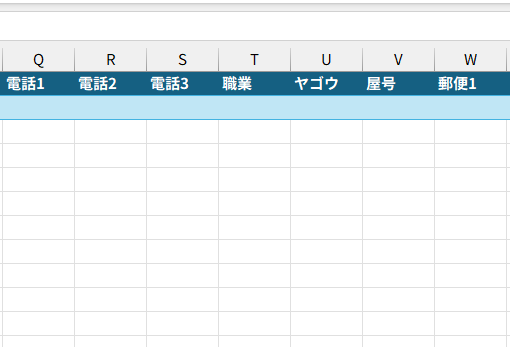
Excel上の顧客管理データシートのフォーマットの見出しを、そのまま活用するのです。
Power Automateで読み取ったExcelDataは、内部でA1セルを[0][0]座標として扱います。
Excelでは、行番号は1から始まりますが、Power Automateでは、0から始まります。
Excelでは、列記号はAから始まりますが、Power Automateでは、これも0から始まります。
この違いに気をつけましょう。
列見出しがExcelの1行目にある場合、行番号[0]列見出し[‘Excel上の列見出し’] と指定すると、XLOOKUP関数のように、その行にある列見出しを検索して、その下にあるデータを参照してくれるのです。
こうすれば、読み取り用Excelシートには、もとのフォーマットのままデータを貼り付け(余計なデータがあってもよい)ていいことになります。
フローサンプル e-Tax新規登録の一部
私は、お客様の情報をExcelで管理しています。
e-Tax新規登録の際、この管理用のフォーマットのまま、データを読み取り用Excelに貼り付けて、次のようなフローで、列見出しを指定しています。

このようにするには、e-Taxの入力フォームに合わせて、顧客データを管理する必要はあります。
RPAの設計にあたっては、元データを加工するか、そのまま使うか、2つやり方がありますので、自分に合う方、手間が少ないほうを選択してみてはどうでしょうか。
近況報告
自分の好きな漫画のイベントに参加。だいたい行くようにしています。
渋谷は人が多すぎて、駅周辺の狭い通路が大渋滞……。ちょっと怖いです。
ついでにタワーレコードでアンビエントのCDを購入。アンビエントのジャンル棚があって驚き。
1日1新:ふつうの軽音部 寄せ書きボード in 渋谷

1980年生まれ。木村将秀税理士事務所・代表。主にフリーランスやNPO法人のサポートをしている。自分で経理・申告したい/顧問税理士をつけたい/記帳代行を依頼したい に対応。特技はウォーキング(最長は戸塚~小田原間 45km 14時間)、趣味はジャズ喫茶巡り・村上春樹の本・SNK対戦型格闘ゲーム。プロフィール詳細