
ブログの写真は、基本的に自分が撮影したものです。
昔はスマホのカメラでしたが、いまはSONY ZV-1を使っています。
家族からは、上手だと言ってもらえます。
初心者の方に向けて、すぐに写真が良くなるテクニックをお伝えします。
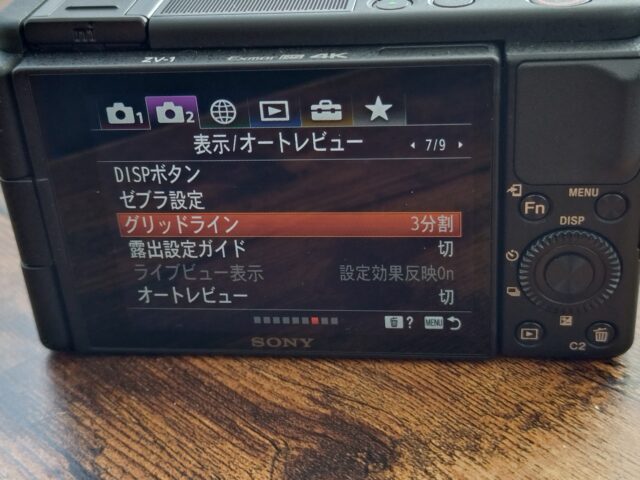
グリッドラインを表示しよう
グリッドラインを使いましょう。
スマートフォンのカメラ機能にも、デジタルカメラにも、だいたい付いている機能です。
「表示」とか「共通」とかのメニューにあります。
撮影中の液晶画面を、〇×ゲームの「井」の字のように区切ってくれます。
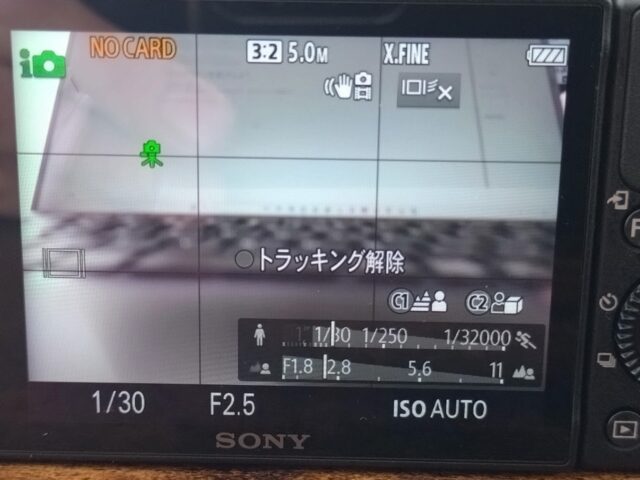
この画面を9等分してくれた線を基準にして、撮影してみましょう。
とくに、写真が意図せず斜めに傾いていると、失敗写真になりがちです。
水平線などは、まっすぐ撮りたいもの。
その水平線に、グリッドラインをぴったり合わせると、傾きにくくなります。
また、つい、被写体を画面の中央に置いてしまいたくなりますが、ときどき、グリッドラインが交差する点に置いてみると、写真に変化がつけられます。
カメラの初期設定ではOFFのことが多いので、グリッドライン、試してみてほしいです。
トリミングのコツ
多少、写真に失敗しても、トリミングで取り返せます。
トリミングは、Windowsなら、標準の「フォト」アプリでできます。
写真をフォトアプリで開き、左上の編集ボタンをクリックしたあと、「トリミングする」をクリック。
すると、上下左右と四隅の8カ所に、マウスでドラッグできる部分が現れます。
これで、写真の範囲をしぼっていくのですが、この際、先ほどのグリッドラインが表示されます。
これで、上下左右のバランスを取りながらトリミングするのですが、ひとつコツがあります。
なるべく、メインの被写体や背景に関係ない色を、トリミングで除外するのです。
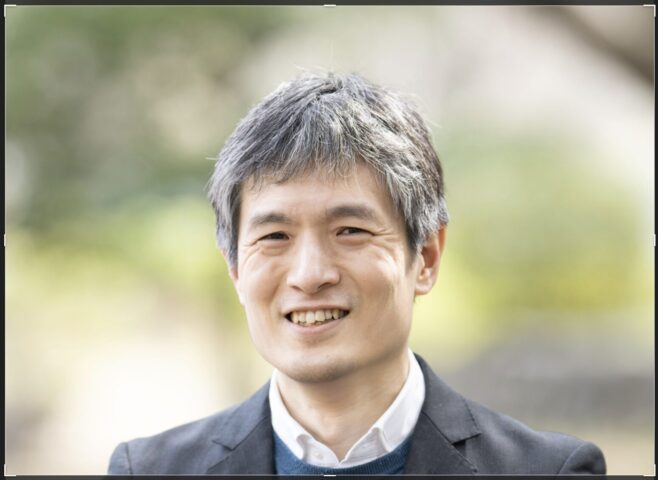
これは失敗例です。
どこが失敗しているかと言うと、右上に、樹の枝がこげ茶色で写ってしまっています。
メインの被写体や背景に、こげ茶色の要素はありません。
これを含めないようにトリミングしてみましょう。
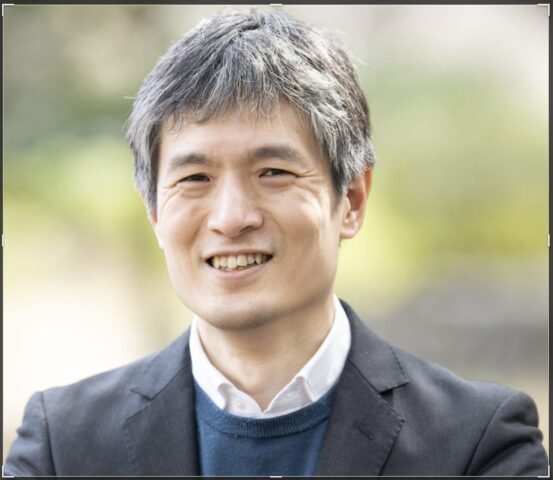
いまざっとやってみましたが、背景がすっきりしたように感じられます。
トリミングの際は、要素を絞りこむことを意識してみましょう。
機種、写真の保管方法について
デジタルカメラなら、たくさん写真が撮れます。
専用機のほうが、連続して撮るときのスピードが速いのでおすすめです。
(仕事で書類を撮影するときも、スマホと比べて圧倒的に速いです)
ただ、以前はSONY RX100やZV-1など、数万円で買えるいいカメラがありましたが、ほとんど生産完了してしまい、選択肢が少ないことも事実です。
いまは、スマホでも十分きれいなので、趣味の撮影には十分です。
ただ、大量に撮影すると、保管に困ります。
最近は、画質を最低にしても、1画像あたりの容量が大きいからです。
私は、Microsoft 365を契約しているので、OneDriveに保管しています。
OneDriveは、何かとトラブルの原因になるのですが、写真のようにデータを置きっぱなしにしておくには使えます。
ノートPCに写真をどんどん保存すると、SSDの容量を圧迫してしまいます。
そこで、OneDrive上の写真フォルダを右クリック→空き領域を増やす を実行すると、写真データがすべてクラウド上にのみ保存されて、SSDの容量が空きます。
(事前に、ローカルの外付けSSDなどに保存しておくのがおすすめです)
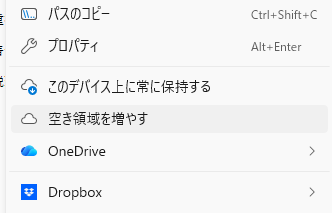
写真フォルダの中には、雲のマークがついた写真データだけになりますが、これは、SSDの中には保存されていません。
単なるクラウドへのリンクとして表示されています。
このリンクは、削除しないようにしましょう。ダブルクリックするつど、ダウンロードされる仕組みです。
OneDriveに入れておけば、スマホのOneDriveアプリから、写真をテキストで検索することもでき、便利です。
ブログに使いたい写真を選ぶのが速くなります。
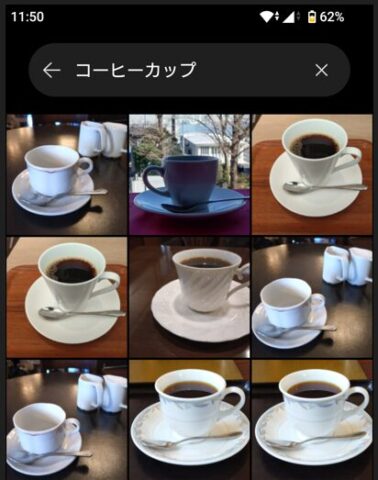
OneDriveアプリを入れたスマホで撮影した画像も、USBケーブルで接続することなく、クラウドでアップされますので、PCのブラウザから確認・活用することができます。
近況報告
昔読んでいたマンガ、『おかあさんの扉』のあーこちゃんも高校受験……しかも中高一貫私立を蹴っての受験。
うちはそういう状況ではないけれど、夫婦して共感しかないマンガとして愛読しています。
今日はいつもどおり税理士業の続きを。
1日1新:伊藤理佐『おかあさんの扉』15巻

1980年生まれ。木村将秀税理士事務所・代表。主にフリーランスやNPO法人のサポートをしている。自分で経理・申告したい/顧問税理士をつけたい/記帳代行を依頼したい に対応。特技はウォーキング(最長は戸塚~小田原間 45km 14時間)、趣味はジャズ喫茶巡り・村上春樹の本・SNK対戦型格闘ゲーム。プロフィール詳細