
Windows Updateで、ClipChampの見た目や挙動が変わったことに、お気づきの方もいらっしゃるでしょう。
それから、やたらと不具合が出ていませんか?
同じようなタイミングで、Outlook (classic)が頻繁にフリーズするようになった方もいらっしゃるのではないかと。
ここでは、その対策を書いています。
諸悪の根源は、悪名高いOneDriveです。
これを回避しましょう。
目次
Clipchamp 「このプロジェクトには、より新しいバージョンがあります」エラー
Clipchampは、Microsoft 365 を契約していれば無料で使える動画編集ソフトで、私もYouTube動画の編集に使っています。
出力が毎秒30フレーム固定なので、画質的にはいまいちですが、私は、PC画面の解説がメインなので、そこはそれほど気にしていません。
ですが、新バージョンになってからというもの、編集中に頻繁に「別のタブで変更を加えました。」といったメッセージが出て、編集が頻繁に止まってしまうようになりました。
(あと、1~2回、必ず起動に失敗するのも意味不明ですが、この対策はありません。何度も起動するしか)
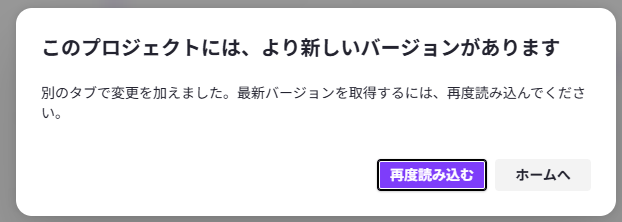
「再度読み込む」を選んでも、画面はずっと切り替わらないので、いったん「閉じる」で、再起動するしかありません。
再起動すれば、エラーが出る直前の編集状態に復帰できるため、時間以外は、損失はないのですが(嫌ではあります)。
そもそも、別のタブ(ホーム)で、自分以外が操作しているはずはないのですが、このエラーが出る。
これには、対症療法ですが、対策があります。
「OneDrive にバックアップする」を即オフ
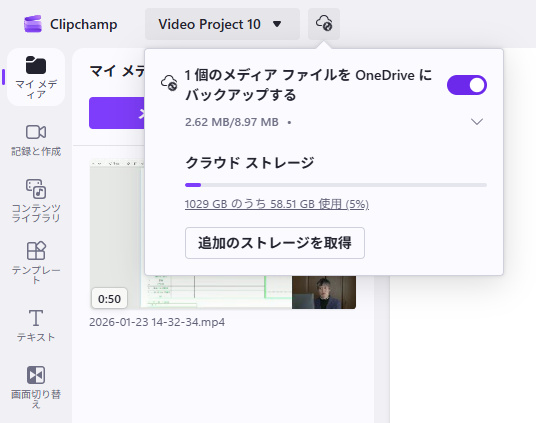
動画をドラッグ&ドロップで放り込んだ後、すぐに、タイトルバーにある雲のアイコンをクリック。
そして、「1 個のメディア ファイルを OneDrive にバックアップする」のスイッチをOFFにします。
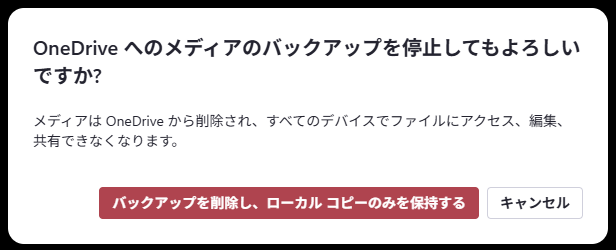
OFFにすると、ダイアログボックスが出てきますが、「バックアップを削除し、ローカル コピーのみを保持する」をクリック。
先ほどのボタンが次のような表示になり、
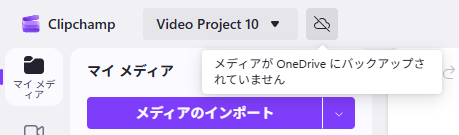
画面左下に次のようなメッセージが出れば、成功です。
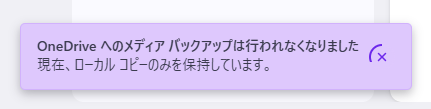
これで、「このプロジェクトには、より新しいバージョンがあります」のエラーは出なくなります。
動画編集のつど、この操作をしなければならないので、手間ではあります。
私は、別の動画編集ソフトへの乗り換えを検討中です。
Outlook.pstファイルもOneDriveに置かないように
Outlook (classic) は、まだIMAP対応でないメールアドレスの受信に使っていますが、これも頻繁にフリーズするようになってしまいました。
(Netscape 6.1からのMozilla好きなので、Thunderbirdも検討しましたが、うまく受信できず)
新しいOutlookには、classicのメールアカウント・データの移行はまだできません。
しかも、終了してもバックグラウンドに残っているので、タスク マネージャーからそのつど「outlook」で検索して、終了させなければならず、再起動しても同じメールを受信するばかりで、どうにもならないのです。
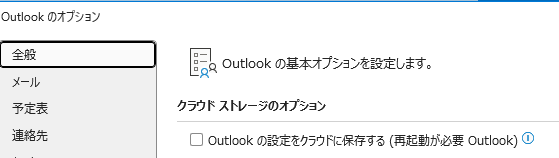
これは、Outlook データファイルの保存場所がOneDriveであることが原因です。
タスク マネージャーで Outlook を終了させ、OneDrive上にある「*.pst」ファイル(アップロードが終わり、チェックマークのついているもの)をコピーして、ローカルのマイドキュメントなど、OneDrive以外の場所に貼り付け。
Outlook (classic) を開き、ファイル→アカウント設定→データファイル→「追加」で、そのフォルダを開き、追加します。
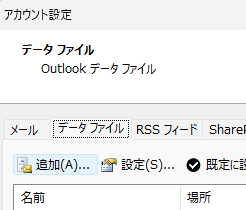
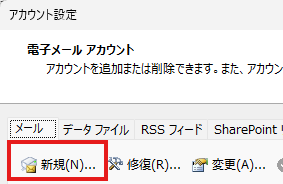
もし、メールが受信できないようなら、同じアカウント設定の「メール」タブから「新規」→そのメールアドレスを入力→「自分で自分のアカウントを手動で設定」→接続→そのメールアドレスをパスワードを入力 で、受信もできるようになります。
参考:OneDrive から Outlook の .pst データ ファイルを削除する方法 – Microsoft サポート
何か不具合が出たら、OneDriveに保存されないようにする、を徹底することで、トラブルが回避できる方向に進めます。
お客様からは、PC・スマホのご質問にも答えるようにしています(反対に教わることもあります)。
初めて買ってもらったノートPCがWindows Meだったので、鍛えられていますから。
近況報告
今日も自宅事務所で税理士業。今日はうって変わってメールはせず。
粛々と償却資産の申告を、新しい方法で。その後YouTubeアップ、記帳代行を。
合間に、上の子が高校受験なので、願書をネット提出、代金もカード決済。
最近、寝るのが遅くなる原因がブログのアップが遅いことなので、夕食前にアップ。
1日1新:eLTAX PCdesk(DL版)で償却資産の申告

1980年生まれ。木村将秀税理士事務所・代表。主にフリーランスやNPO法人のサポートをしている。自分で経理・申告したい/顧問税理士をつけたい/記帳代行を依頼したい に対応。特技はウォーキング(最長は戸塚~小田原間 45km 14時間)、趣味はジャズ喫茶巡り・村上春樹の本・SNK対戦型格闘ゲーム。プロフィール詳細